Поддержка AGORA

Дерево страниц

Сравнение версий

Ключ

  • Эта строка добавлена.
  • Эта строка удалена.
  • Изменено форматирование.
Sv translation
languageru_RU
Информация
iconfalse

Раздел Журнал действий пользователей  позволяет администратору платформы просматривать отчет о действиях пользователей на портале и экспортировать его в формат XLS.

Административная панель доступна  только пользователям с правами администратора.

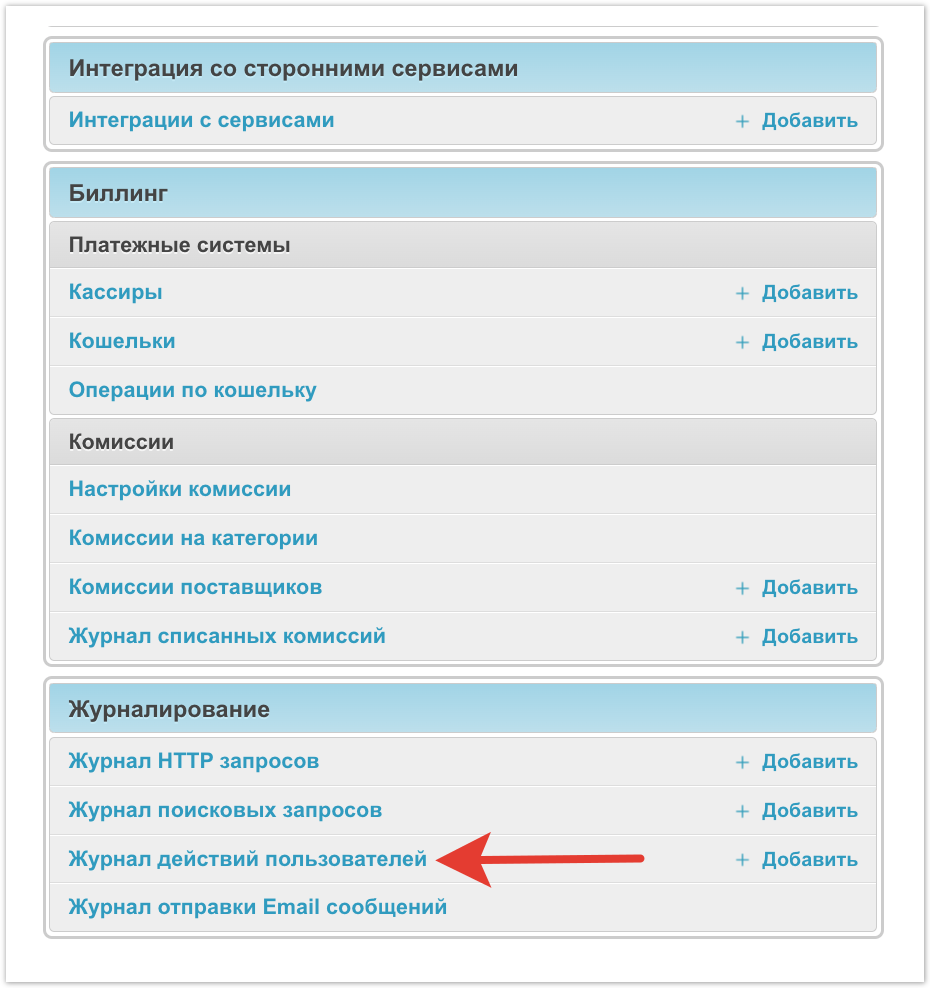
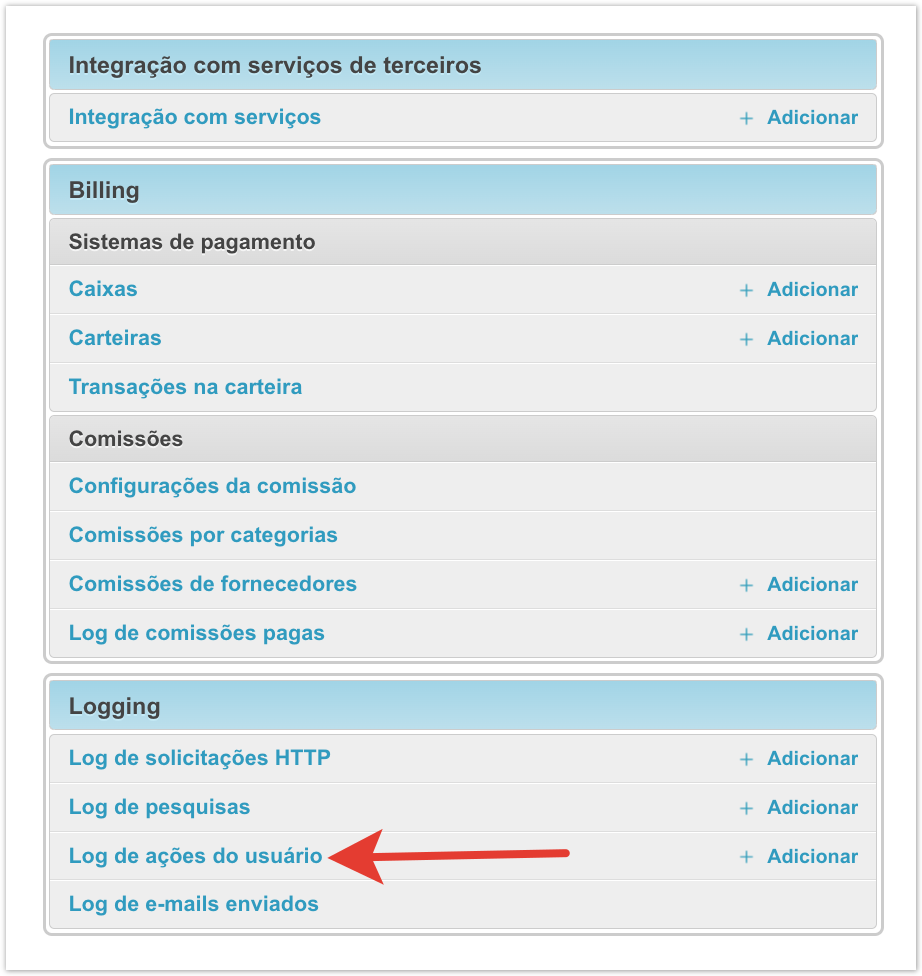
Чтобы просмотреть действия пользователей, в административной панели, доступной по адресу адрес_проекта.agora.ru/admin, перейдите в раздел Журнал действий пользователей:

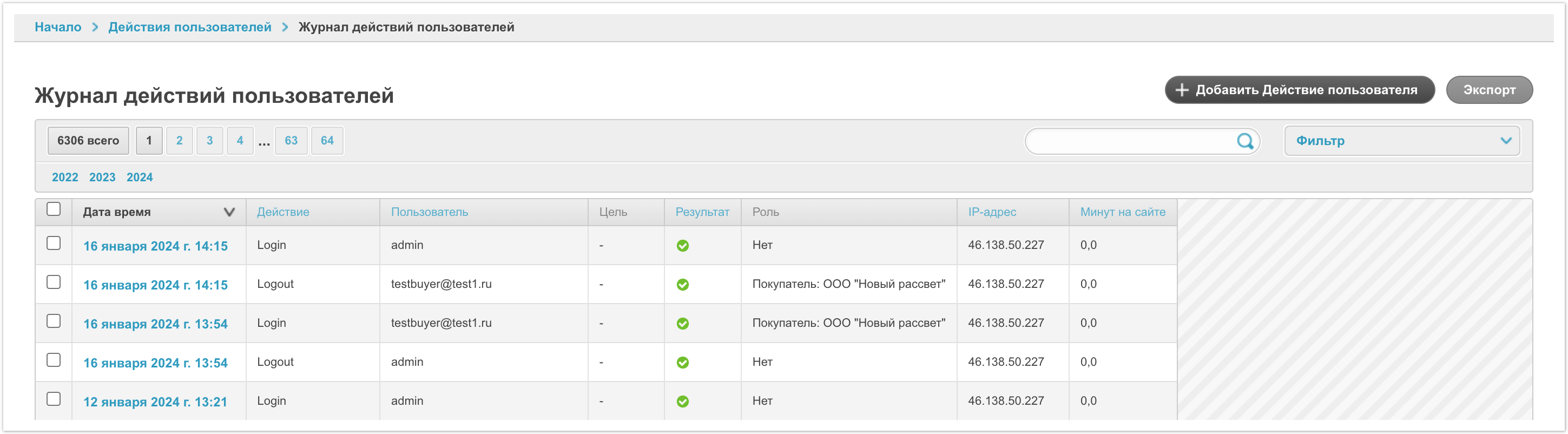
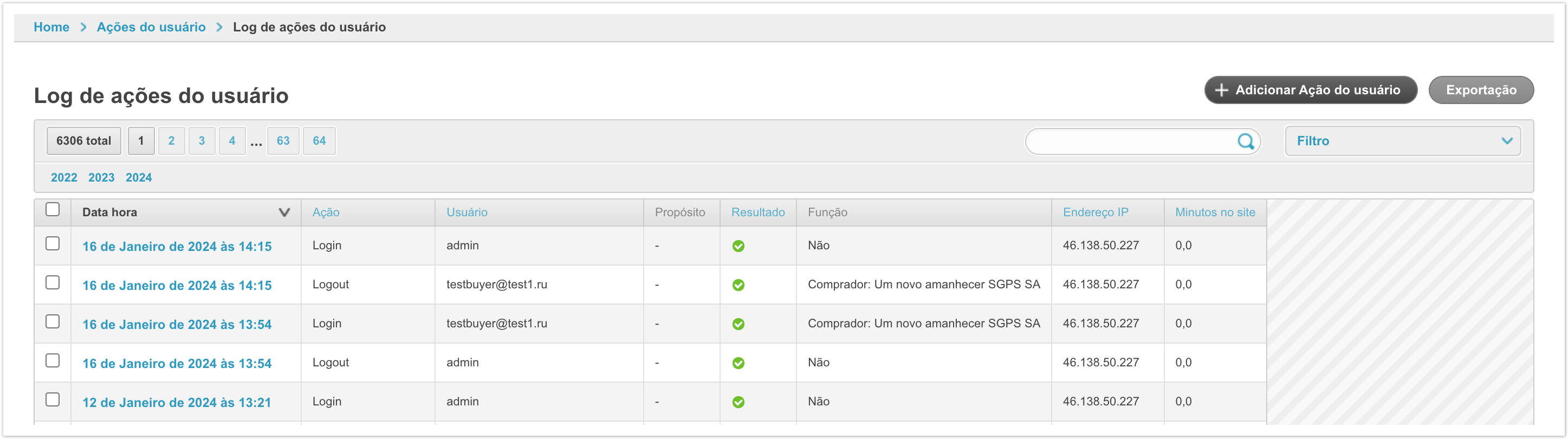
В открывшемся окне будут отображаться действия пользователей на вашем проекте. 

В левом верхнем углу окна отображается количество действий пользователей за указанный период.

Действия можно отфильтровать:

  • В верхнем левом углу таблицы выбрать диапазон дат, нажав на год > месяц > дату. 
  • В правом верхнем углу таблицы нажать на раскрывающийся список Фильтр и выбрать критерии поиска (даты, роли пользователей, действие или его результат, IP адрес, записанный в логах, или логин пользователя).

Записываются  следующие данные:

Название колонкиОписание
Дата времяЧисло/год/время действия пользователя. При нажатии на дату можно отредактировать данные по действиям.
Действие

Действие, которое совершил пользователь:

  • регистрация (после нажатия на кнопку Регистрация),
  • авторизация (после нажатия на кнопку Войти),
  • восстановление пароля (после нажатия на кнопку Отправить),
  • оформление заказа (после нажатия на кнопку Оформить заказ в корзине),
  • отмена заказа (после нажатия на кнопку Отменить заказ),
  • загрузка заказа из файла CSV (после нажатия на кнопку Загрузить из файла),
  • загрузка изображения товара в административной панели,
  • действия менеджера (логируются действия менеджера с ролью Супер-менеджер): регистрация (после нажатия на кнопку Зарегистрировать партнера) и редактирование юридического лица в личном кабинете в разделе Контрагенты,
  • добавление сообщения в административной панели в разделе Сообщения).
ПользовательЛогин пользователя.
ЦельПользователь, который отправил сообщение, и пользователь, кому было адресовано сообщение  (показывается только при написании сообщений в административной панели в разделе Сообщения).
РезультатМетка, успешно или не успешно было выполнено действие.
РольРоль зарегистрированного пользователя (например, Покупатель: ПАО "Лучина", Поставщик: ИП Иванов).
IP-адресIP-адрес пользователя.
Минут на сайтеКоличество времени проведенное на платформе

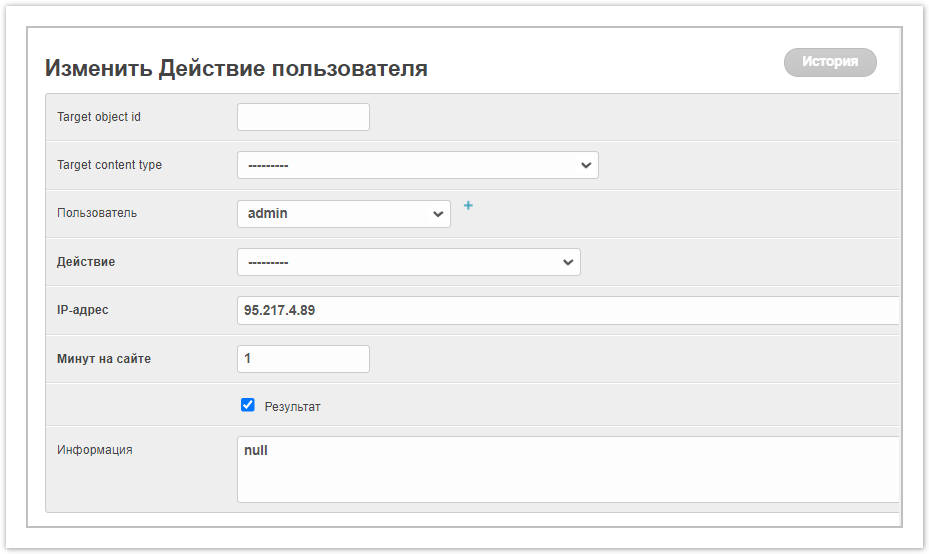
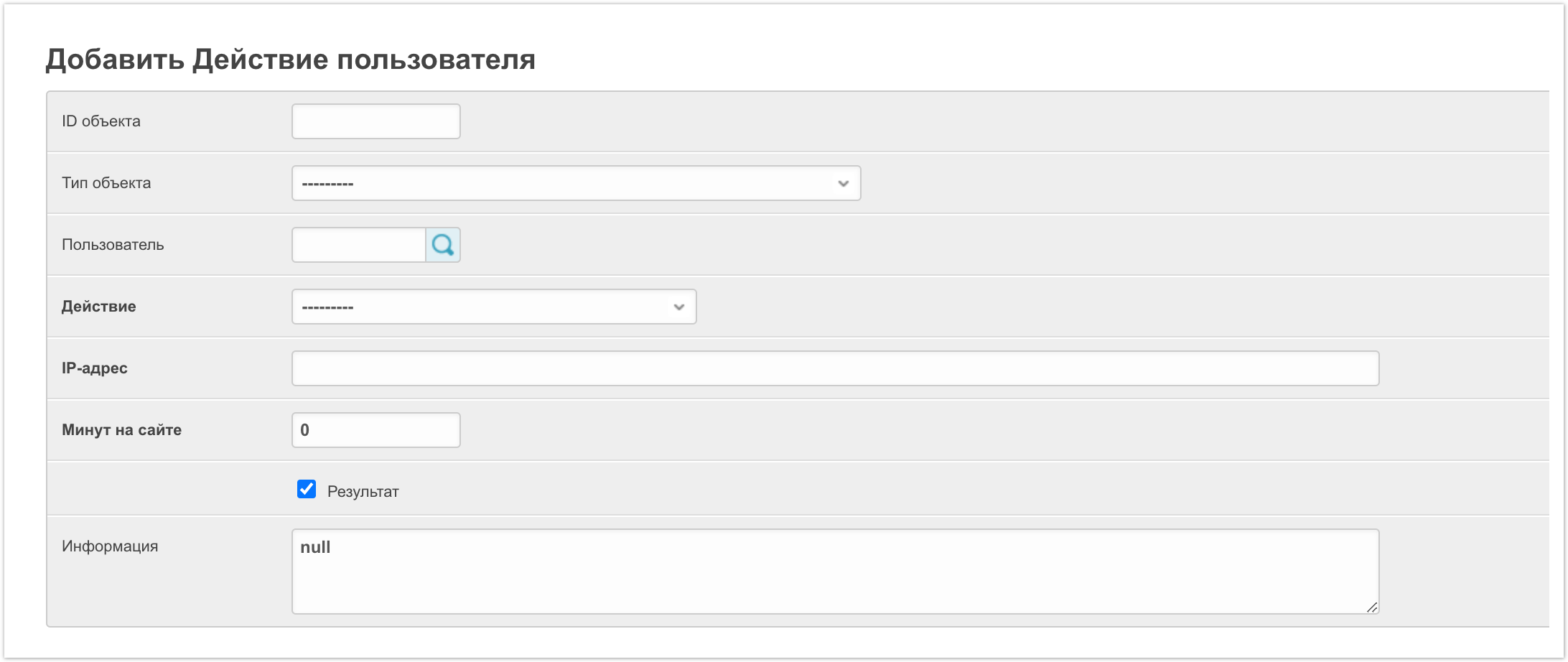
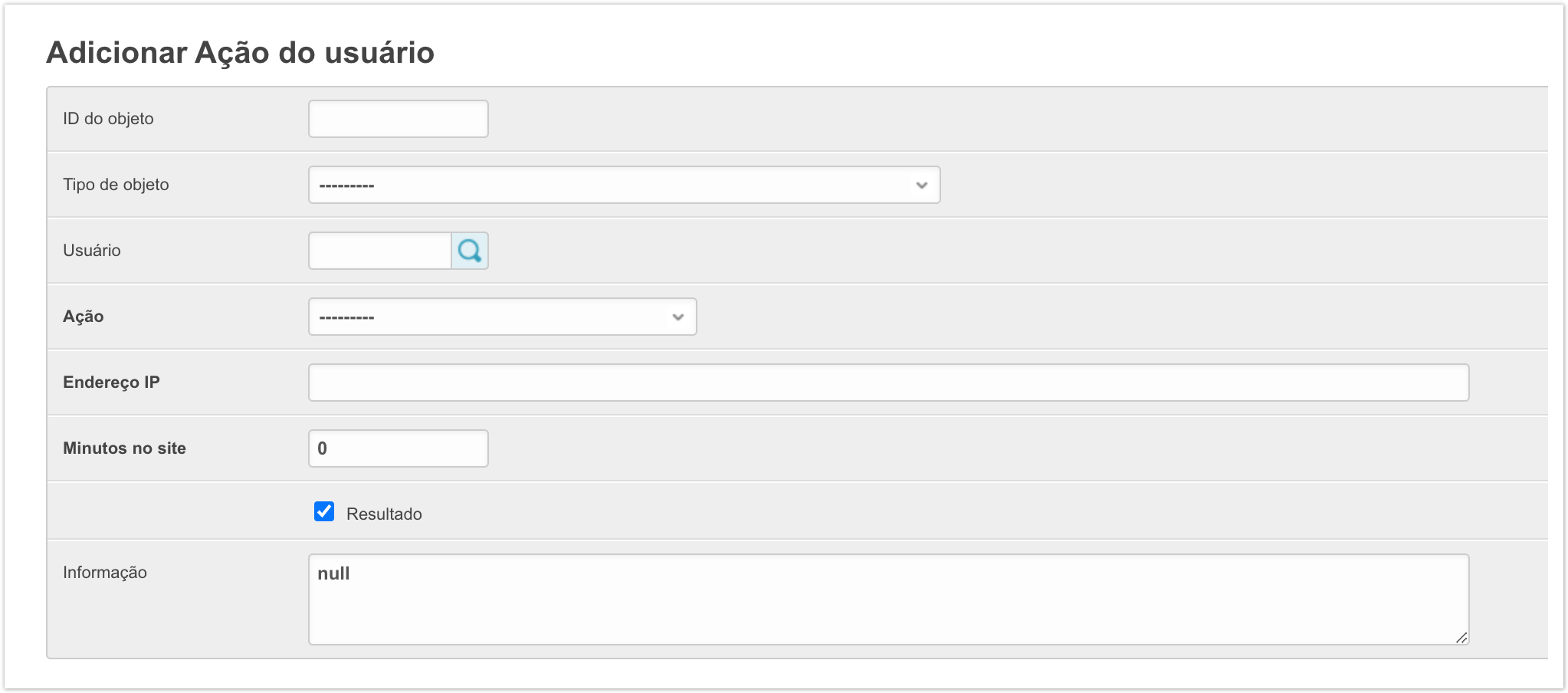
При необходимости добавить новое действие нажмите кнопку Добавить Действие пользователя.

Image Removed

Image Added

ID объекта - уникальный номер объекта.

Тип объекта - тип добавляемого действияTarget object id, Target content type.

Пользователь - логин пользователя.

Действие - выбор действий пользователей

IP-адрес - IP адрес пользователя, который совершил действие.

Минут на сайте - время, проведенное на сайте.

Результат - если чек-бокс выбран, значит действие было выполнено успешно.

Информация - информация о действия пользователя


Можно также экспортировать полученные данные в файл формата .XLS, нажав на кнопку Экспорт.

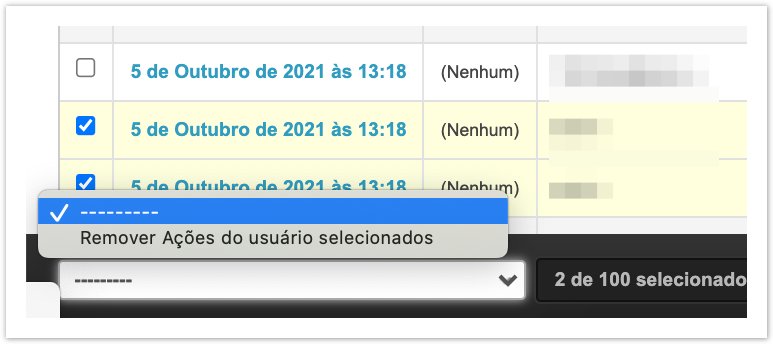
Для удаления действий, выберите чек-бокс справа от даты и времени действия и из раскрывающегося списка внизу таблицы выберите Удалить выбранные Действия пользователей.

...

Sv translation
languagept_BR
Информация

A seção Log de ações do Usuário permite que o administrador do sistema visualize um relatório sobre a atividade do usuário no portal e exporte-o para o formato XLS.

O painel administrativo está disponível apenas para usuários com privilégios administrativos.

Para visualizar as ações do usuário, você deve fazer login no painel administrativo, que está disponível em project_address.agora.ru/administrador. Após a autorização, vá para a seção Log de ações do Usuário:

A janela que abre exibirá ações do usuário em seu projeto.

O canto superior esquerdo da janela exibe o número de ações do usuário para o período especificado.

As ações podem ser filtradas:

  • No canto superior esquerdo da tabela, selecione uma faixa de data clicando no ano > mês > data.
  • No canto superior direito da tabela, clique na lista suspensa do Filtro e selecione os critérios de pesquisa (datas, funções do usuário, ação ou seu resultado, endereço IP registrado nos logs ou login do usuário).

Os seguintes dados são registrados:

Nome da colunaDescrição
Data hora

Número do usuário/ano/vida útil. Quando você clica em uma data, você pode editar os dados de atividade.
Ação

A ação realizada pelo usuário:

  • registro (depois de clicar no botão Registrar),
  • autorização (depois de clicar no botão Login),
  • recuperação de senha (depois de clicar no botão Enviar),
  • encomenda (depois de clicar no botão Checkout no carrinho),
  • cancelamento da ordem (depois de clicar no botão cancelar pedidos),
  • carregando o pedido do arquivo CSV (depois de clicar no botão Download do arquivo),
  • carregando a imagem do produto no painel administrativo,
  • ações do gestor (as ações do gestor com a função de Super-gestor são registradas): registro (após clicar no botão Parceiro de Registro) e edição da pessoa jurídica na conta pessoal na seção Contratantes,
  • Adicionando uma mensagem no painel administrativo em Mensagens).
UsuárioLogin do usuário.
PropósitoO usuário que enviou a mensagem e o usuário a quem a mensagem foi endereçada (aparece apenas ao escrever mensagens no painel administrativo na seção Mensagens).
ResultadoRotule se a ação foi bem sucedida ou não concluída.
FunçãoO papel do usuário registrado (por exemplo, Comprador: PJSC "Luchina", Fornecedor: IP Ivanov).
IP-endereçoO endereço IP do usuário.
Minutos no siteQuantidade de tempo gasto na plataforma

Se você quiser adicionar uma nova ação, clique em Adicionar ação do usuário.

  • ID do objetoTipo de objeto.
  • Usuário - login do usuário.
  • Ação - selecione ações do usuário.
  • IP-endereço - IP-endereç do usuário que cometeu a ação.
  • Minutos no site - tempo gasto no site.
  • Resultado - se a caixa de seleção for selecionada, a ação será realizada com sucesso.
  • Informações - informações sobre as ações do usuário.

Você também pode exportar os dados resultantes para um . XLS clicando no botão Exportar.

Para excluir as ações, selecione a caixa de seleção à direita da data e hora da ação e, na lista de retirada na parte inferior da tabela, selecione Remover ações do usuário selecionadas.