Поддержка AGORA

Дерево страниц

Сравнение версий

Ключ

  • Эта строка добавлена.
  • Эта строка удалена.
  • Изменено форматирование.
Sv translation
languageru_RU
Информация
iconfalse

Раздел Журнал действий пользователей  позволяет администратору платформы просматривать отчет о действиях пользователей на портале и экспортировать его в формат XLS.

Административная панель доступна  только пользователям с правами администратора.

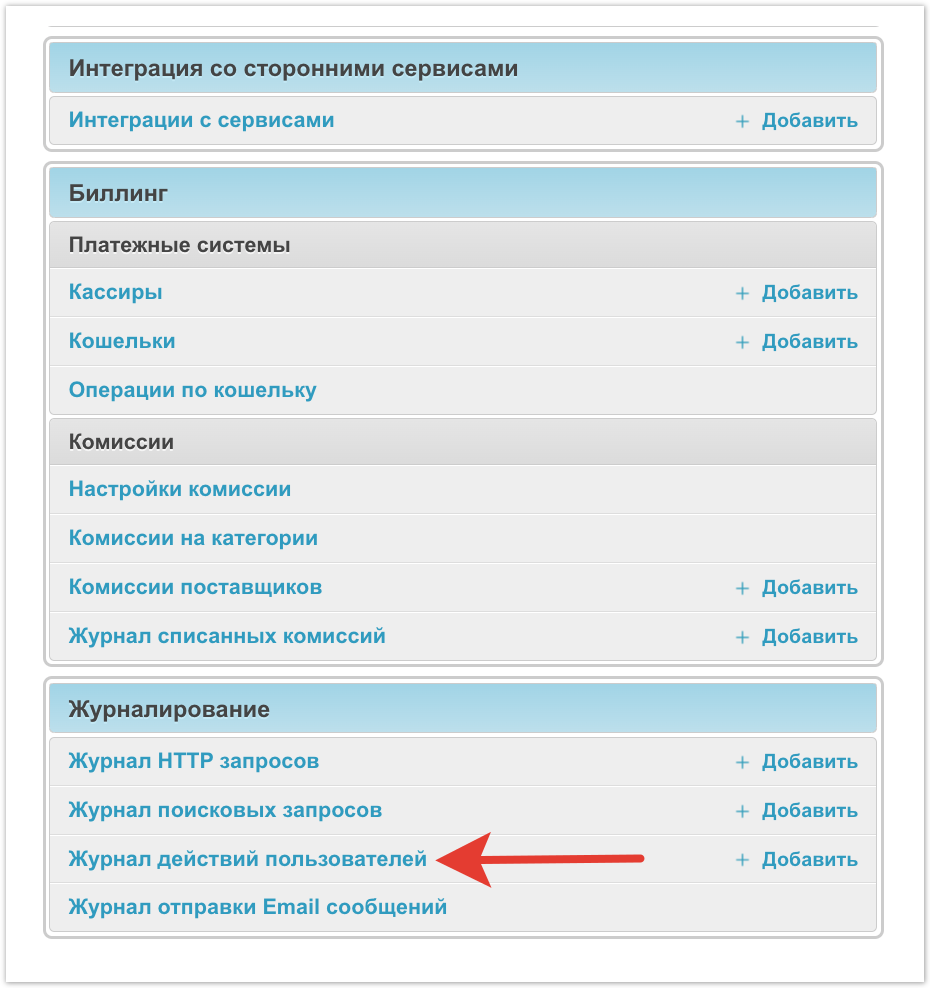
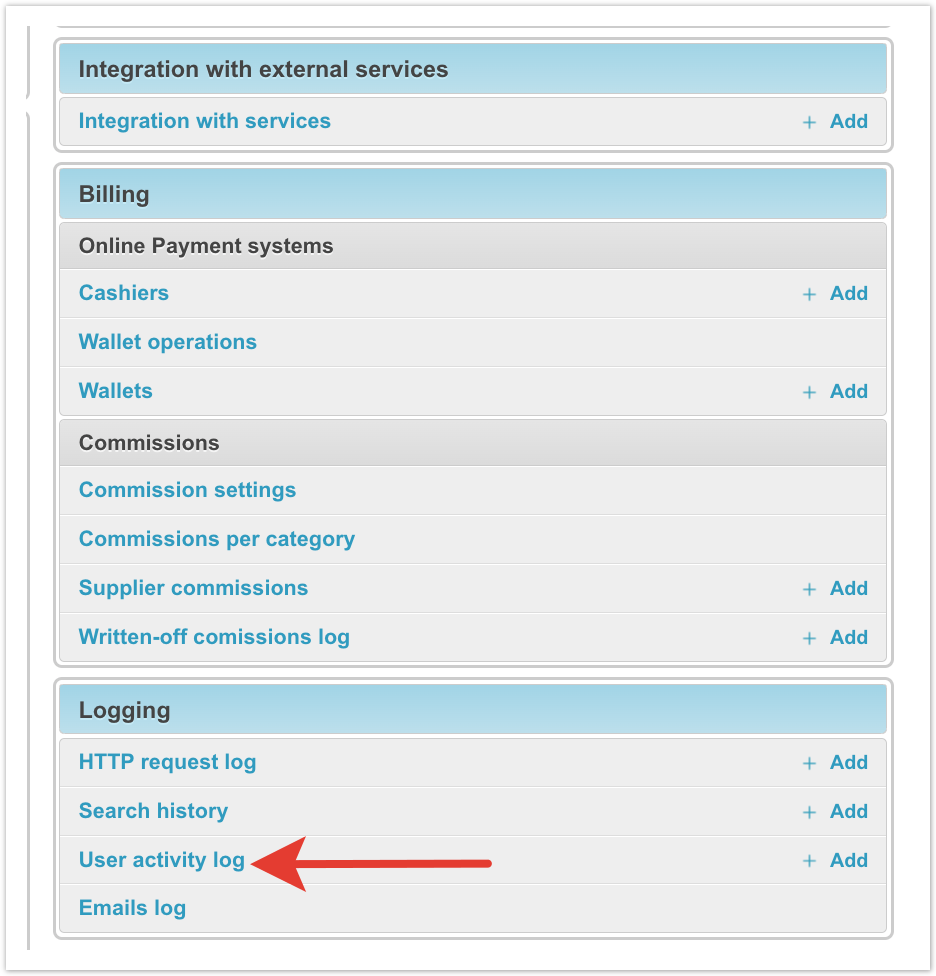
Чтобы просмотреть действия пользователей, в административной панели, доступной по адресу адрес_проекта.agora.ru/admin, перейдите в раздел Журнал действий пользователей:

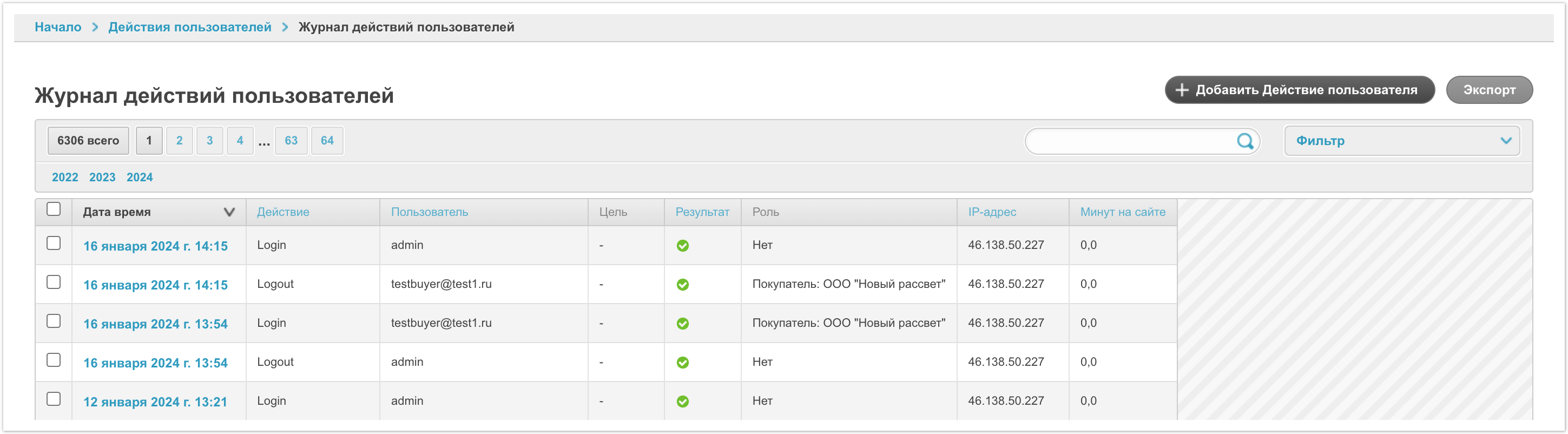
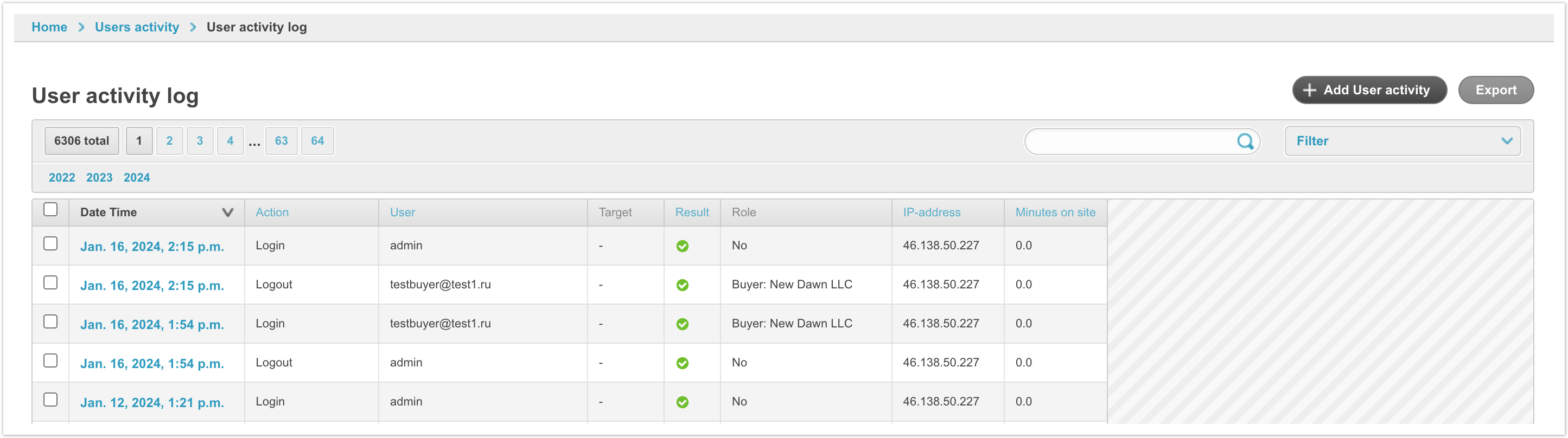
В открывшемся окне будут отображаться действия пользователей на вашем проекте. 

В левом верхнем углу окна отображается количество действий пользователей за указанный период.

Действия можно отфильтровать:

  • В верхнем левом углу таблицы выбрать диапазон дат, нажав на год > месяц > дату. 
  • В правом верхнем углу таблицы нажать на раскрывающийся список Фильтр и выбрать критерии поиска (даты, роли пользователей, действие или его результат, IP адрес, записанный в логах, или логин пользователя).

Записываются  следующие данные:

Название колонкиОписание
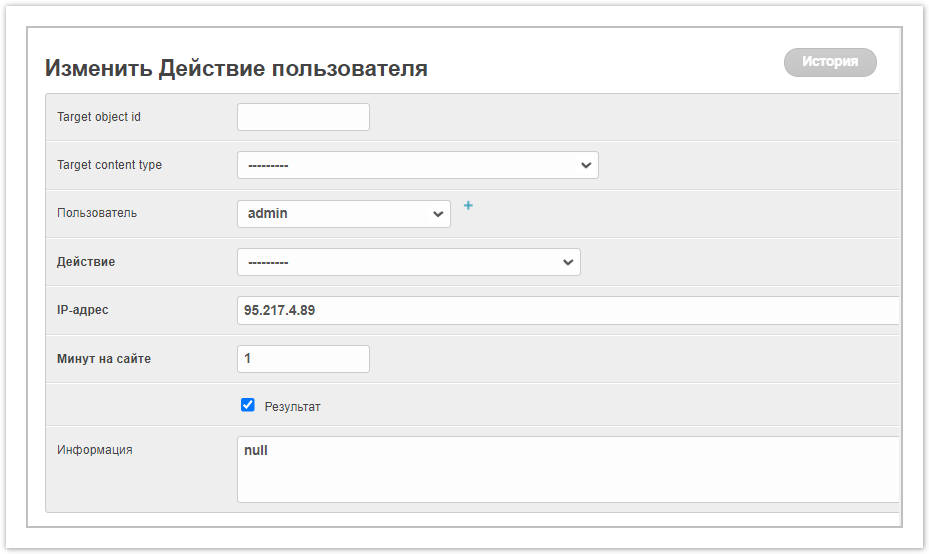
Дата времяЧисло/год/время действия пользователя. При нажатии на дату можно отредактировать данные по действиям.
Действие

Действие, которое совершил пользователь:

  • регистрация (после нажатия на кнопку Регистрация),
  • авторизация (после нажатия на кнопку Войти),
  • восстановление пароля (после нажатия на кнопку Отправить),
  • оформление заказа (после нажатия на кнопку Оформить заказ в корзине),
  • отмена заказа (после нажатия на кнопку Отменить заказ),
  • загрузка заказа из файла CSV (после нажатия на кнопку Загрузить из файла),
  • загрузка изображения товара в административной панели,
  • действия менеджера (логируются действия менеджера с ролью Супер-менеджер): регистрация (после нажатия на кнопку Зарегистрировать партнера) и редактирование юридического лица в личном кабинете в разделе Контрагенты,
  • добавление сообщения в административной панели в разделе Сообщения).
ПользовательЛогин пользователя.
ЦельПользователь, который отправил сообщение, и пользователь, кому было адресовано сообщение  (показывается только при написании сообщений в административной панели в разделе Сообщения).
РезультатМетка, успешно или не успешно было выполнено действие.
РольРоль зарегистрированного пользователя (например, Покупатель: ПАО "Лучина", Поставщик: ИП Иванов).
IP-адресIP-адрес пользователя.
Минут на сайтеКоличество времени проведенное на платформе

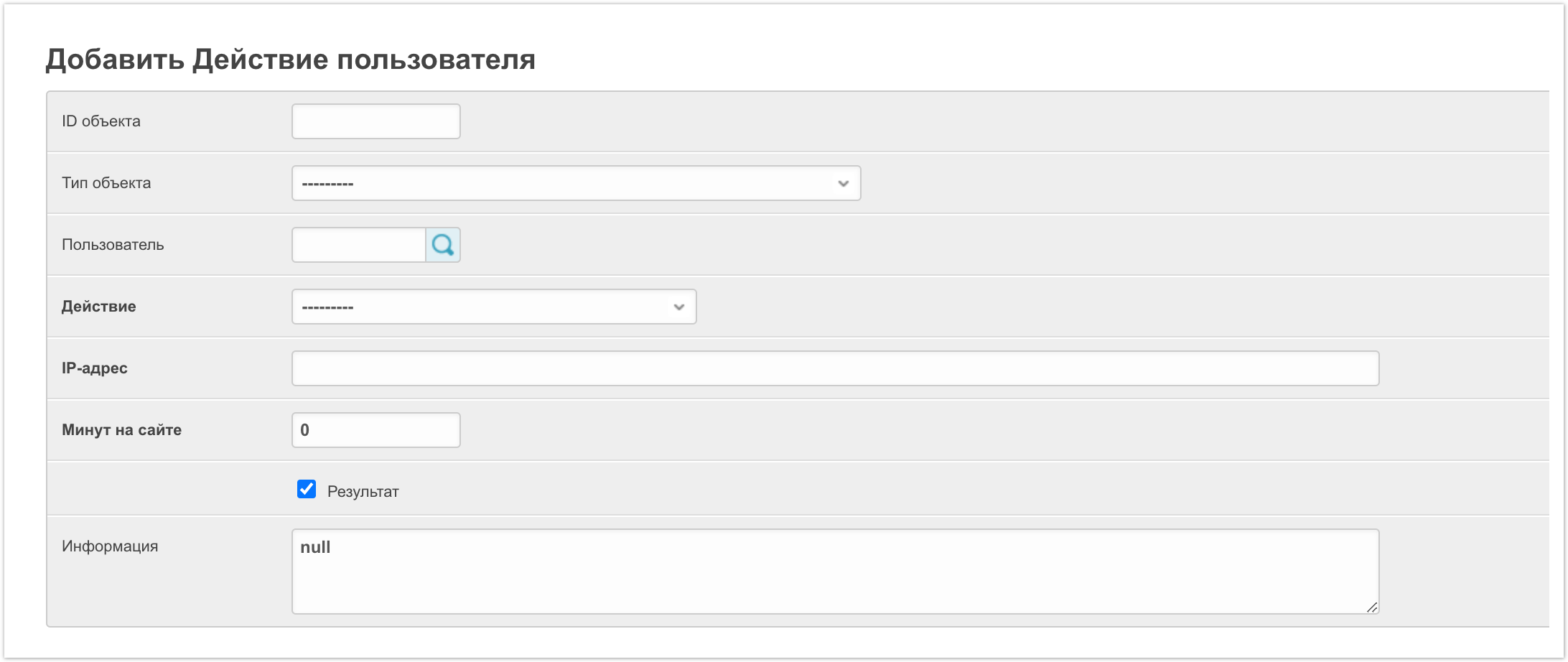
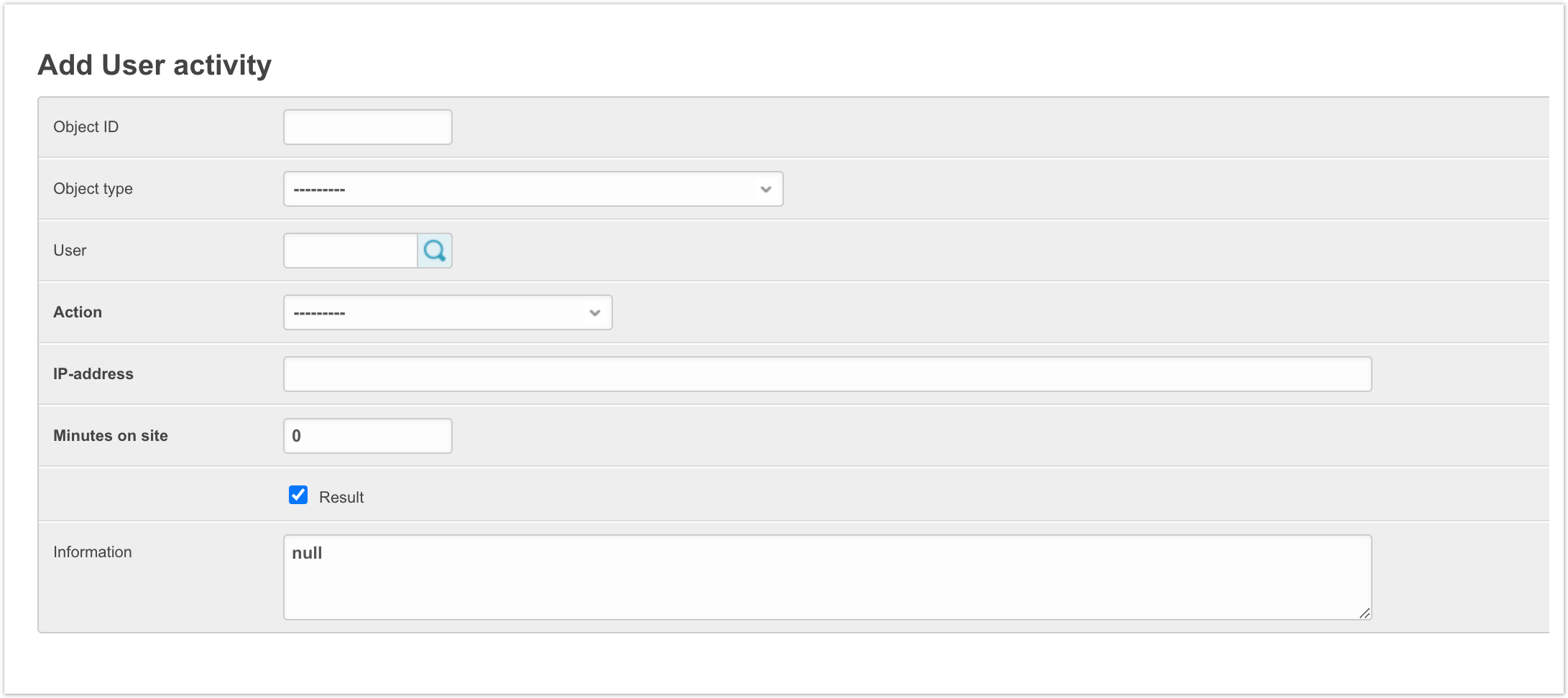
При необходимости добавить новое действие нажмите кнопку Добавить Действие пользователя.

Image Removed

Image Added

ID объекта - уникальный номер объекта.

Тип объекта - тип добавляемого действияTarget object id, Target content type.

Пользователь - логин пользователя.

Действие - выбор действий пользователей

IP-адрес - IP адрес пользователя, который совершил действие.

Минут на сайте - время, проведенное на сайте.

Результат - если чек-бокс выбран, значит действие было выполнено успешно.

Информация - информация о действия пользователя


Можно также экспортировать полученные данные в файл формата .XLS, нажав на кнопку Экспорт.

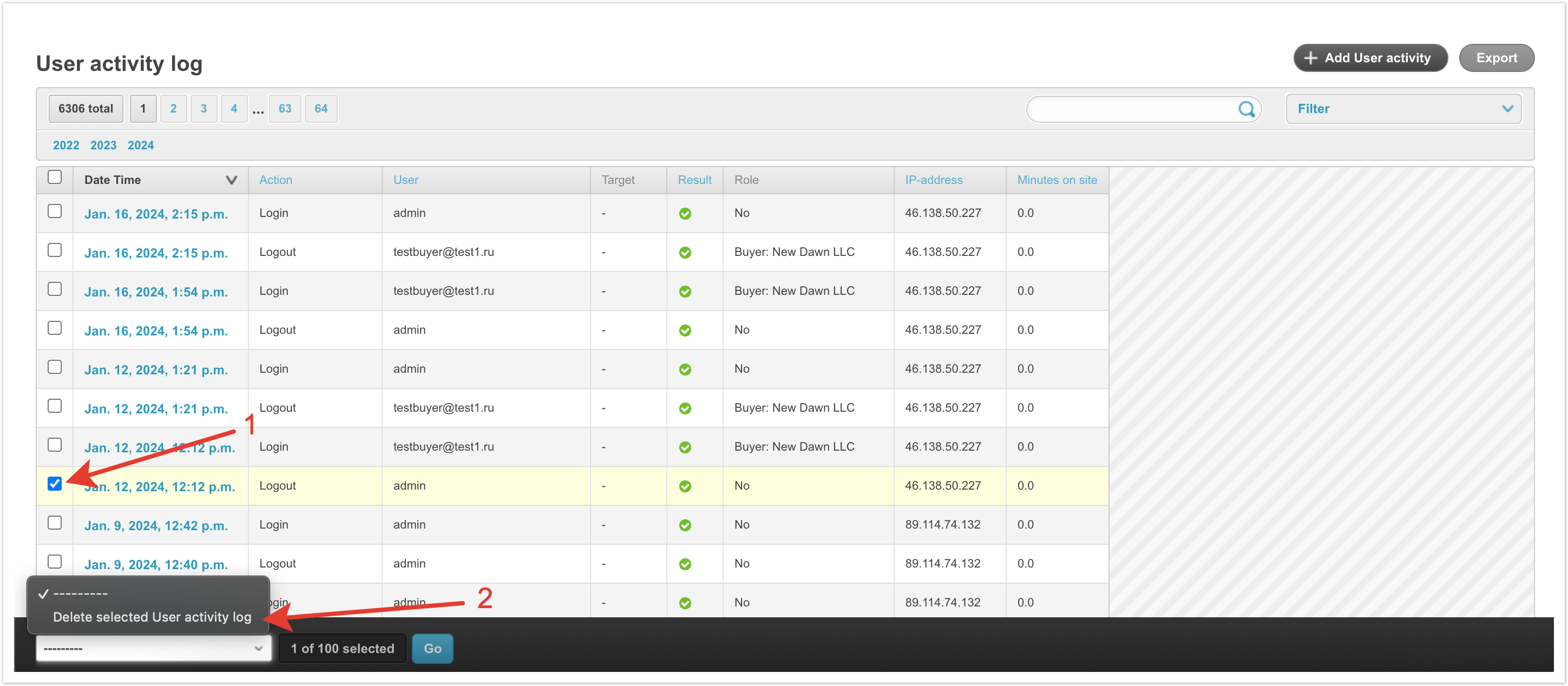
Для удаления действий, выберите чек-бокс справа от даты и времени действия и из раскрывающегося списка внизу таблицы выберите Удалить выбранные Действия пользователей.

Sv translation
languageen
Информация
iconfalse

The User Activity Log section allows the platform administrator to view a report of user activities on the portal and export it to XLS format.

The administrative panel is available only to users with administrator rights.

To view user actions, in the administrative panel, available at project_address.agora.ru/admin, go to the User Action Log section:

Image Added

The window that opens will display user actions on your project.

Image Added

The upper left corner of the window displays the number of user actions for the specified period.

Actions can be filtered:

  • In the upper left corner of the table, select a date range by clicking on year > month > date.
  • In the upper right corner of the table, click on the Filter drop-down list and select search criteria (dates, user roles, action or its result, IP address recorded in the logs, or user login).

The following data is recorded:

Column titleDescription
Date TimeDate/year/time of user activity. By clicking on a date, you can edit the activity data.
Action

Action taken by the user:

  • registration (after clicking on the Registration button),
  • authorization (after clicking on the Login button),
  • password recovery (after clicking the Send button),
  • placing an order (after clicking on the Place an order button in the cart),
  • order cancellation (after clicking the Cancel order button),
  • loading an order from a CSV file (after clicking the Load from file button),
  • uploading a product image in the admin panel,
  • manager actions (the actions of a manager with the Super Manager role are logged): registration (after clicking on the Register partner button) and editing of a legal entity in
  • your personal account in the Counterparties section,
  • adding a message in the admin panel in the Messages section).
UserUser login.
TargetThe user who sent the message and the user to whom the message was addressed (shown only when writing messages in the admin panel in the Messages section).
ResultLabel whether the action was performed successfully or not.
RoleRole of the registered user (for example, Buyer: PJSC "Luchina", Supplier: IP Ivanov).
IP-addressUser's IP address.
Minutes on siteAmount of time spent on the platform.

If you need to add a new action, click the Add User activity button.

Image Added

Object id, Object type.

User - user login.

Action - select user actions

IP address - IP address of the user who performed the action.

Minutes on site - time spent on the site.

Result - if the checkbox is selected, then the action was completed successfully.

Information - information about user actions


You can also export the received data to an .XLS file by clicking the Export button.

To delete actions, select the checkbox to the right of the date and time of the action and from the drop-down list at the bottom of the table select Delete selected User activity log.

Image Added

Sv translation
languagept_BR
Информация

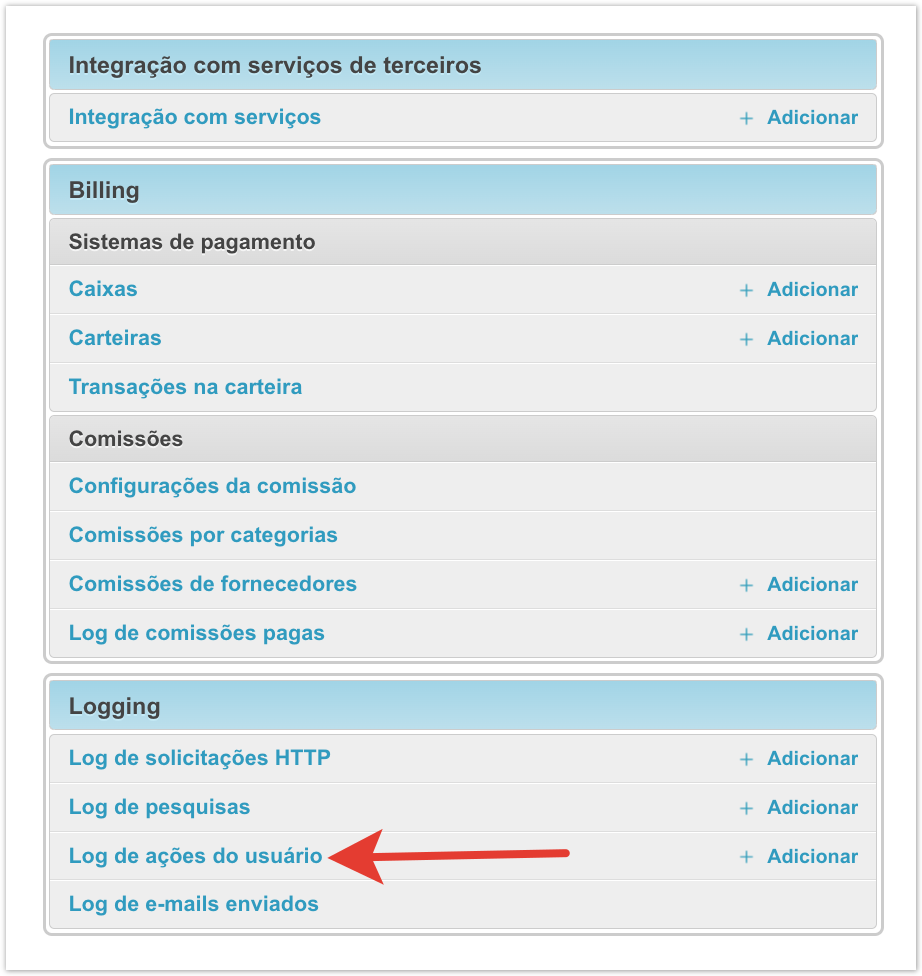
A seção Log de ações do Usuário permite que o administrador do sistema visualize um relatório sobre a atividade do usuário no portal e exporte-o para o formato XLS.

O painel administrativo está disponível apenas para usuários com privilégios administrativos.

Para visualizar as ações do usuário, você deve fazer login no painel administrativo, que está disponível em project_address.agora.ru/administrador. Após a autorização, vá para a seção Log de ações do Usuário:

Image Added

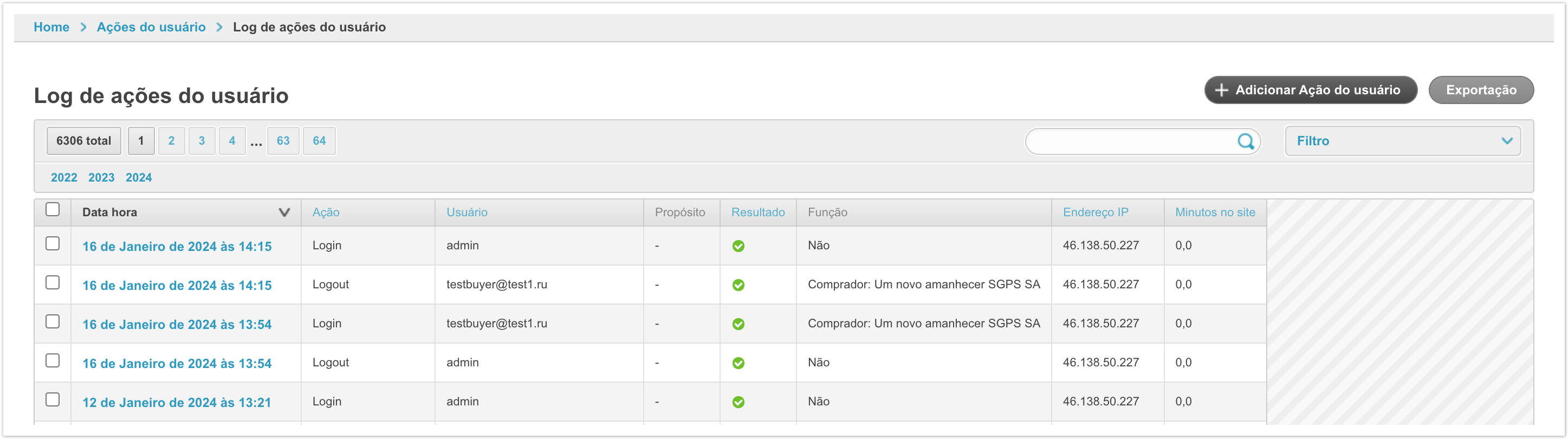
A janela que abre exibirá ações do usuário em seu projeto.

Image Added

O canto superior esquerdo da janela exibe o número de ações do usuário para o período especificado.

As ações podem ser filtradas:

  • No canto superior esquerdo da tabela, selecione uma faixa de data clicando no ano > mês > data.
  • No canto superior direito da tabela, clique na lista suspensa do Filtro e selecione os critérios de pesquisa (datas, funções do usuário, ação ou seu resultado, endereço IP registrado nos logs ou login do usuário).

Os seguintes dados são registrados:

Nome da colunaDescrição
Data hora

Número do usuário/ano/vida útil. Quando você clica em uma data, você pode editar os dados de atividade.
Ação

A ação realizada pelo usuário:

  • registro (depois de clicar no botão Registrar),
  • autorização (depois de clicar no botão Login),
  • recuperação de senha (depois de clicar no botão Enviar),
  • encomenda (depois de clicar no botão Checkout no carrinho),
  • cancelamento da ordem (depois de clicar no botão cancelar pedidos),
  • carregando o pedido do arquivo CSV (depois de clicar no botão Download do arquivo),
  • carregando a imagem do produto no painel administrativo,
  • ações do gestor (as ações do gestor com a função de Super-gestor são registradas): registro (após clicar no botão Parceiro de Registro) e edição da pessoa jurídica na conta pessoal na seção Contratantes,
  • Adicionando uma mensagem no painel administrativo em Mensagens).
UsuárioLogin do usuário.
PropósitoO usuário que enviou a mensagem e o usuário a quem a mensagem foi endereçada (aparece apenas ao escrever mensagens no painel administrativo na seção Mensagens).
ResultadoRotule se a ação foi bem sucedida ou não concluída.
FunçãoO papel do usuário registrado (por exemplo, Comprador: PJSC "Luchina", Fornecedor: IP Ivanov).
IP-endereçoO endereço IP do usuário.
Minutos no siteQuantidade de tempo gasto na plataforma

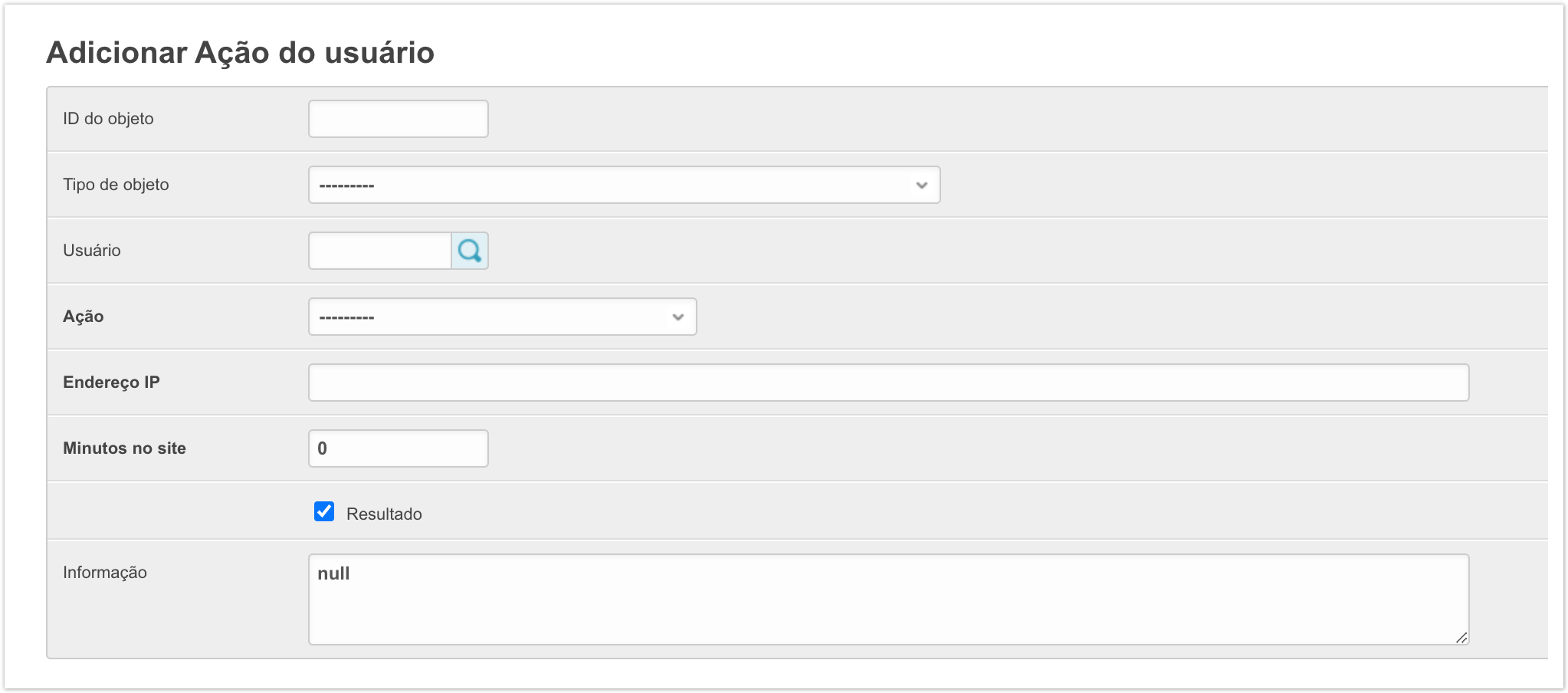
Se você quiser adicionar uma nova ação, clique em Adicionar ação do usuário.

Image Added

  • ID do objetoTipo de objeto.
  • Usuário - login do usuário.
  • Ação - selecione ações do usuário.
  • IP-endereço - IP-endereç do usuário que cometeu a ação.
  • Minutos no site - tempo gasto no site.
  • Resultado - se a caixa de seleção for selecionada, a ação será realizada com sucesso.
  • Informações - informações sobre as ações do usuário.

Você também pode exportar os dados resultantes para um . XLS clicando no botão Exportar.

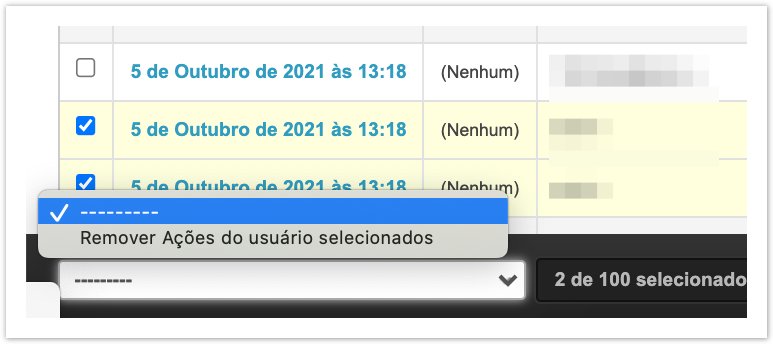
Para excluir as ações, selecione a caixa de seleção à direita da data e hora da ação e, na lista de retirada na parte inferior da tabela, selecione Remover ações do usuário selecionadas.

Image Added