| Информация |
|---|
A seção Log de ações do Usuário permite que o administrador do sistema visualize um relatório sobre a atividade do usuário no portal e exporte-o para o formato XLS. O painel administrativo está disponível apenas para usuários com privilégios administrativos. |
Para visualizar as ações do usuário, você deve fazer login no painel administrativo, que está disponível em project_address.agora.ru/administrador. Após a autorização, vá para a seção Log de ações do Usuário: 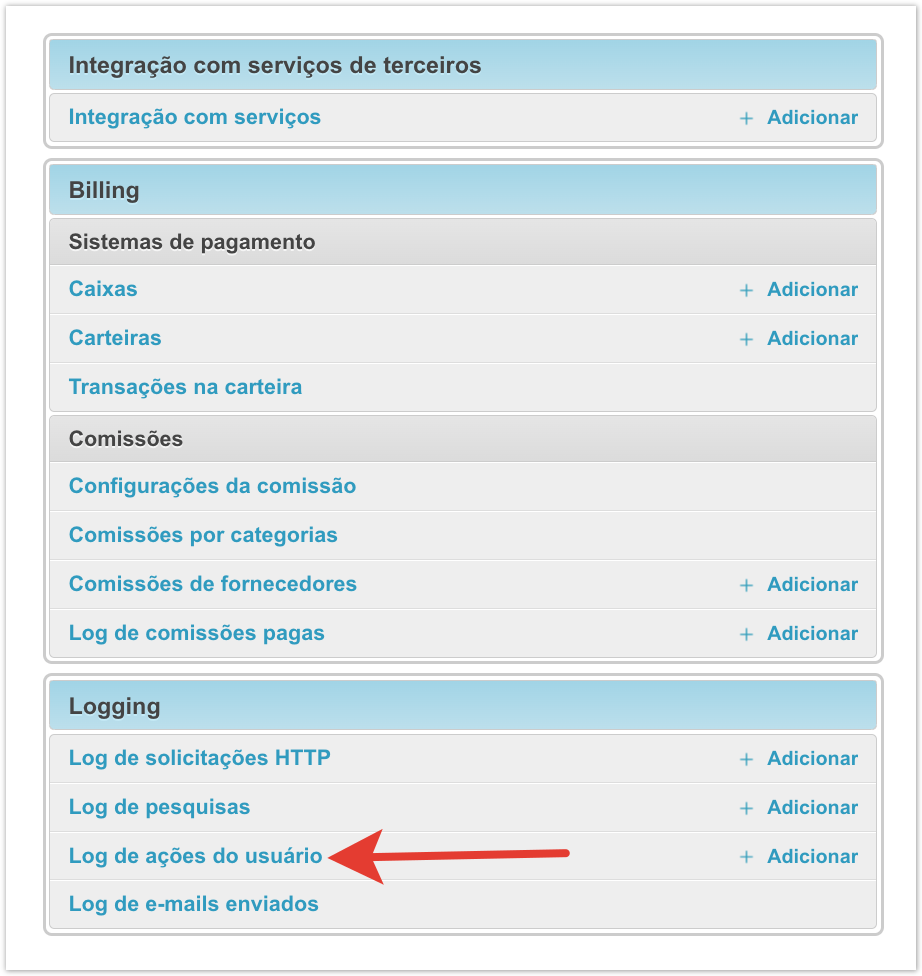
A janela que abre exibirá ações do usuário em seu projeto. 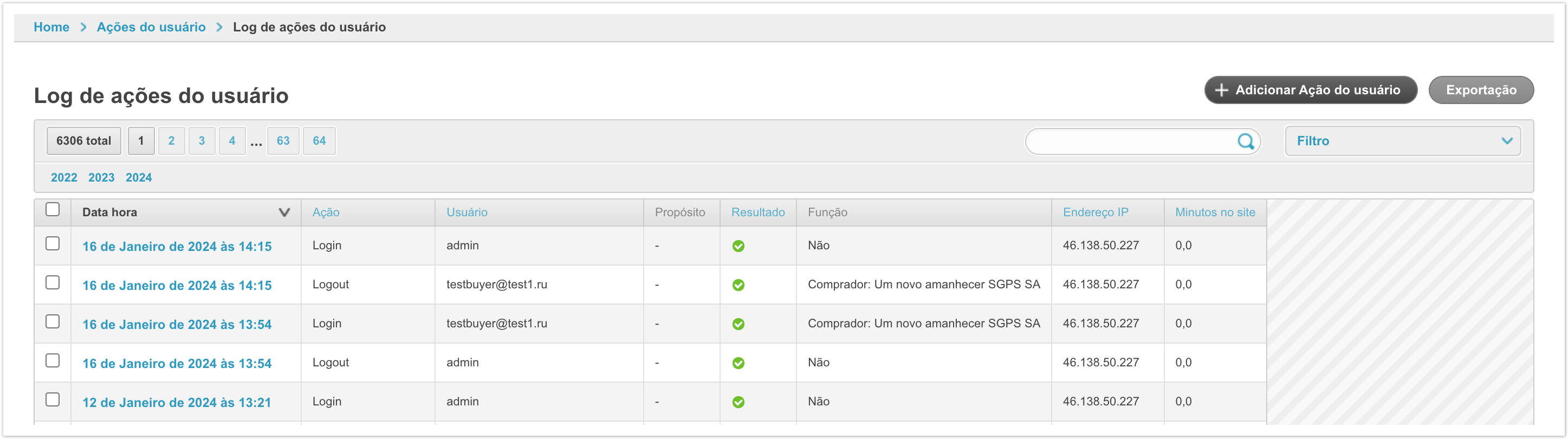
O canto superior esquerdo da janela exibe o número de ações do usuário para o período especificado. As ações podem ser filtradas: - No canto superior esquerdo da tabela, selecione uma faixa de data clicando no ano > mês > data.
- No canto superior direito da tabela, clique na lista suspensa do Filtro e selecione os critérios de pesquisa (datas, funções do usuário, ação ou seu resultado, endereço IP registrado nos logs ou login do usuário).
Os seguintes dados são registrados: | Nome da coluna | Descrição |
|---|
Data hora
| Número do usuário/ano/vida útil. Quando você clica em uma data, você pode editar os dados de atividade. | | Ação | A ação realizada pelo usuário: - registro (depois de clicar no botão Registrar),
- autorização (depois de clicar no botão Login),
- recuperação de senha (depois de clicar no botão Enviar),
- encomenda (depois de clicar no botão Checkout no carrinho),
- cancelamento da ordem (depois de clicar no botão cancelar pedidos),
- carregando o pedido do arquivo CSV (depois de clicar no botão Download do arquivo),
- carregando a imagem do produto no painel administrativo,
- ações do gestor (as ações do gestor com a função de Super-gestor são registradas): registro (após clicar no botão Parceiro de Registro) e edição da pessoa jurídica na conta pessoal na seção Contratantes,
- Adicionando uma mensagem no painel administrativo em Mensagens).
| | Usuário | Login do usuário. | | Propósito | O usuário que enviou a mensagem e o usuário a quem a mensagem foi endereçada (aparece apenas ao escrever mensagens no painel administrativo na seção Mensagens). | | Resultado | Rotule se a ação foi bem sucedida ou não concluída. | | Função | O papel do usuário registrado (por exemplo, Comprador: PJSC "Luchina", Fornecedor: IP Ivanov). | | IP-endereço | O endereço IP do usuário. | | Minutos no site | Quantidade de tempo gasto na plataforma |
Se você quiser adicionar uma nova ação, clique em Adicionar ação do usuário. 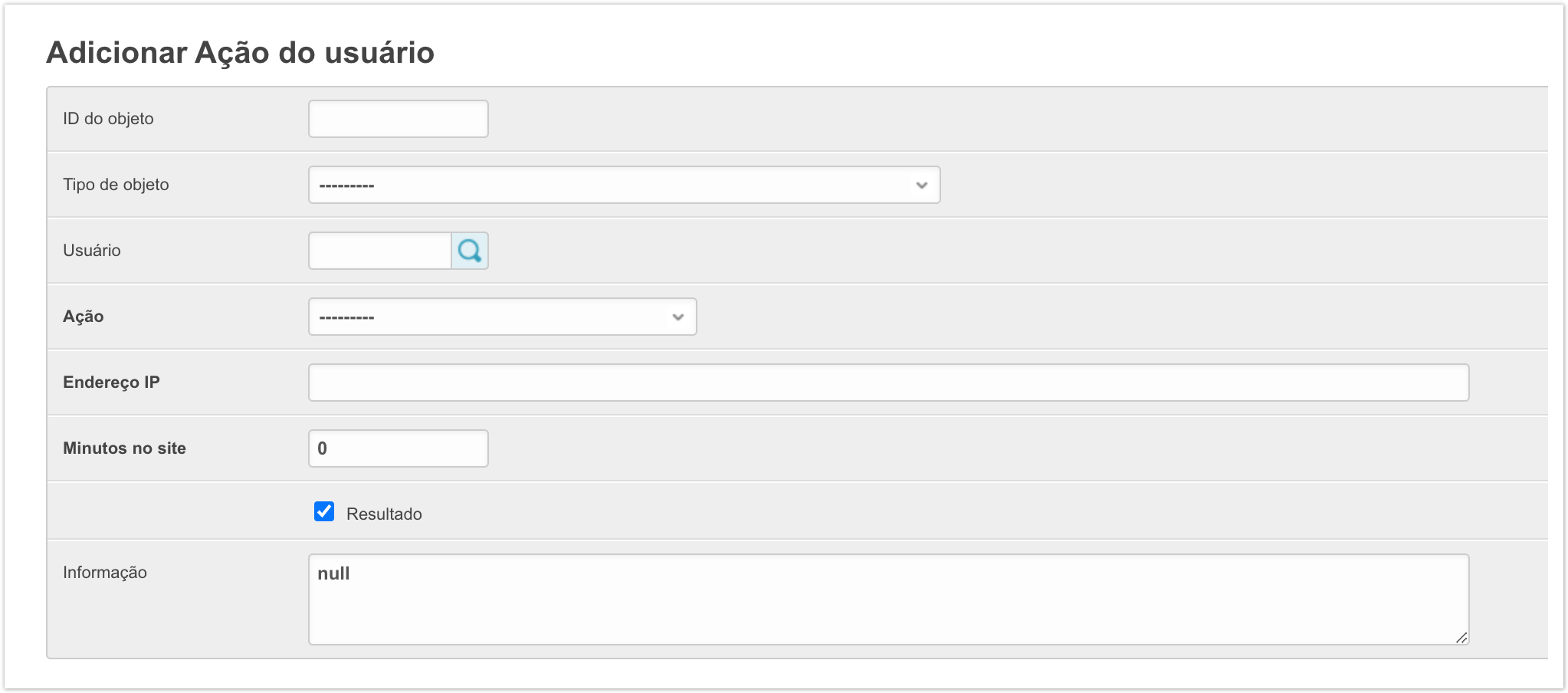
- ID do objeto, Tipo de objeto.
- Usuário - login do usuário.
- Ação - selecione ações do usuário.
- IP-endereço - IP-endereç do usuário que cometeu a ação.
- Minutos no site - tempo gasto no site.
- Resultado - se a caixa de seleção for selecionada, a ação será realizada com sucesso.
- Informações - informações sobre as ações do usuário.
Você também pode exportar os dados resultantes para um . XLS clicando no botão Exportar. Para excluir as ações, selecione a caixa de seleção à direita da data e hora da ação e, na lista de retirada na parte inferior da tabela, selecione Remover ações do usuário selecionadas. 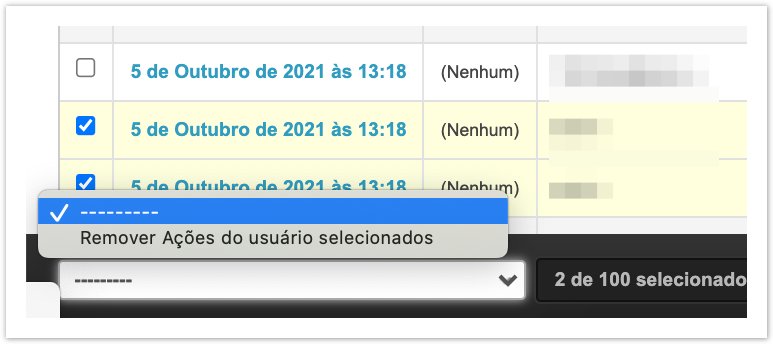
|